|
Vény tervező |
Karbantartás  Tervező formátumok Vény tervező Tervező formátumok Vény tervező |
|
Vény tervező |
|
Karbantartás Tervező formátumok Vény tervező |
Mivel lehetőség van továbbra is a régi formátumú vényeket használni, ezért az extra vonalkódot azokkal is lehetséges nyomtatni. Amennyiben a Karbantartás-Tervező formátumok-Vényformátumok karb. menüpontban egy vonalkódos vényt tölt be (vonalkódvény), lehetséges a vonalkód helyének mozgatására is. A régi típusú vények esetében a szakorvosi javaslat adatainak illetve a naplószámnak nincs külön helye, ezért ebben az esetben magába a vény tartalomba nyomtatódnak ezen adatok.
|
|
|
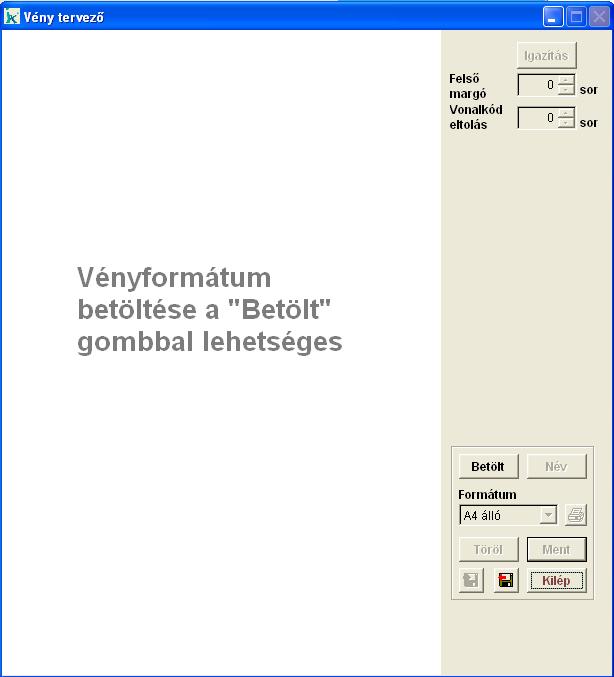
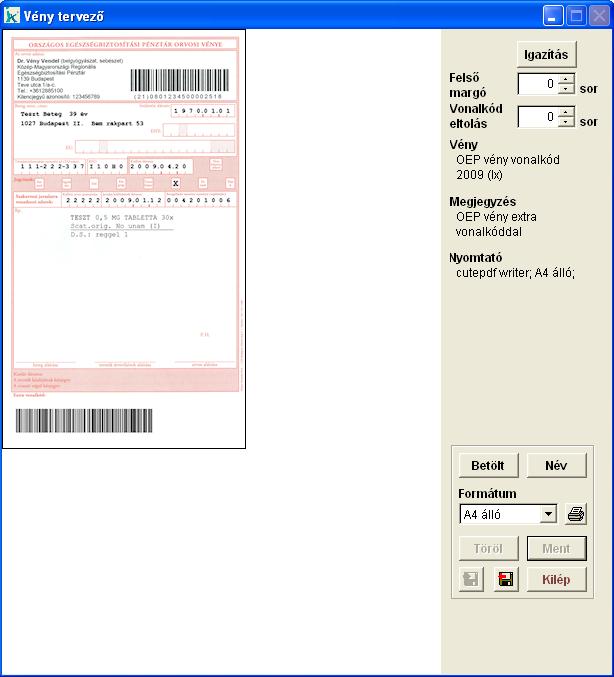
Amennyiben újfajta vénnyel rendelkezik, annak tervezését ebben az új menüpontban teheti meg. Erre elsősorban az egyszerűsítés miatt volt szükség, hiszen felesleges magán a vényen az egyes mezők áthelyezése, elég magát az egész vényt pozícionálni. Az újfajta tervezővel valamennyi funkció elérhető, ami a régiben is megvolt: a rendszerben található bármilyen nyomtatóra beállítható a recept, lehetséges fekvő vagy álló recept nyomtatásra, többféle formátumot is kialakíthat. Kezdjük a 'Betölt' gombbal: ezzel tudunk már eltárolt vényformátumot kiválasztani, majd nyomjuk meg az 'OK' gombot. |
|
Vény tervező / Igazítás - képernyőkép
|
|
Itt tudjuk a vényt hozzáigazítani a nyomtatóhoz.
Már elmentett saját vényformátumunkat a 'Töröl' gombbal tudjuk törölni.
|
Frissítés dátuma: 2011.11.17.
 gombra és válasszuk ki azt a nyomtatót és lapadagolót, mellyel ezt a vény(formátum)-t szeretnénk nyomtatni.
 gomb segítségével lehetséges a már kész formátum lemezre való kitöltése, majd ez betölthető egy másik visual rendszerbe a
  .
.