|
Ügyeleti ellátás |
Napi tevékenység
 Ügyeleti ellátás Ügyeleti ellátás |
|
Ügyeleti ellátás |
|
Napi tevékenység
Ügyeleti ellátás |
|
|
|
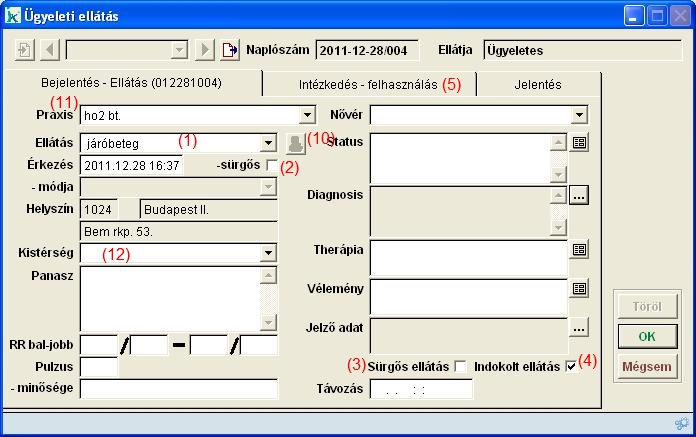
Ebben amenüpontban lehet
rögzíteni az ügyeleti ellátáshoz kapcsolódó adatokat, hasonlóan a háziorvosi
ellátáshoz.
|
|
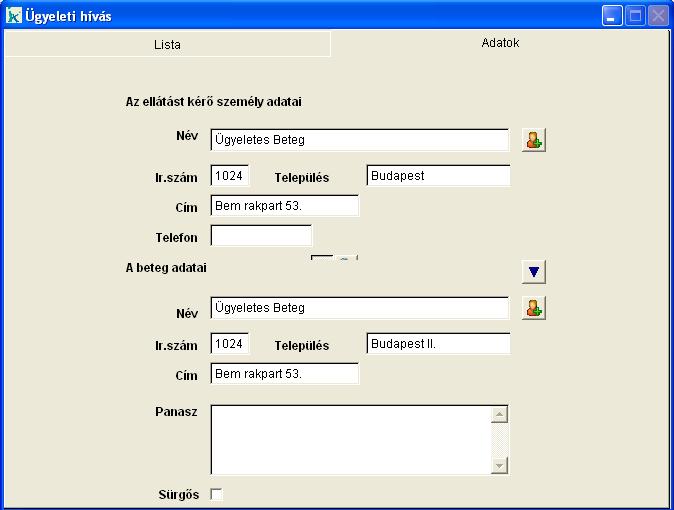
Ügyeleti ellátás / Ügyeleti hívás - képernyőkép
|
Ha az ellátás mezőben 'hívás'-t választunk, akkor a Hívás
választás (10) gombra kattintva az Ügyeleti hívás ablakot kapjuk. A lista fülön
kattintsunk az Új gombra. A program rákérdez, hogy az aktuális páciens
megegyezik-e a kérővel. Ha igent válaszolunk, akkor az aktuálisan elővett
páciens adatait betölti az ellátást kérő adataihoz. Majd megkérdezi, hogy az
aktuális páciens megegyezik-e a beteggel. Ha az igenre kattintunk,
akkor az aktuálisan elővett páciens adatait betölti a beteg adataihoz a program. Ha a feltett kérdésekre nemmel válaszolunk, akkor a program nem tölti ki ezen adatokat. Az Adatok fülön adhatjuk meg az ellátás kérő személy és a beteg adatait. Ha nem a megfelelő név található a 'Név' mezőben, akkor a  gombra kattintva kereshetünk az adatbázisunkban szereplő pacinsek között. Ha az ellátást kérő személy megegyezik a beteggel akkor a
  gombra kattintva átemelődnek az ellátást
kérő adatai a beteg adataihoz. A hívás megjelölhető sürgősként az ablak alján található jelölőnégyzet segítségével. A Lista fülre kattintva zárhatjuk be az ablakot, ha el szeretnénk tárolni az adatokat, akkor az OK gombal, ha nem, akkor pedig a Mégsemmel.
gombra kattintva átemelődnek az ellátást
kérő adatai a beteg adataihoz. A hívás megjelölhető sürgősként az ablak alján található jelölőnégyzet segítségével. A Lista fülre kattintva zárhatjuk be az ablakot, ha el szeretnénk tárolni az adatokat, akkor az OK gombal, ha nem, akkor pedig a Mégsemmel.
|
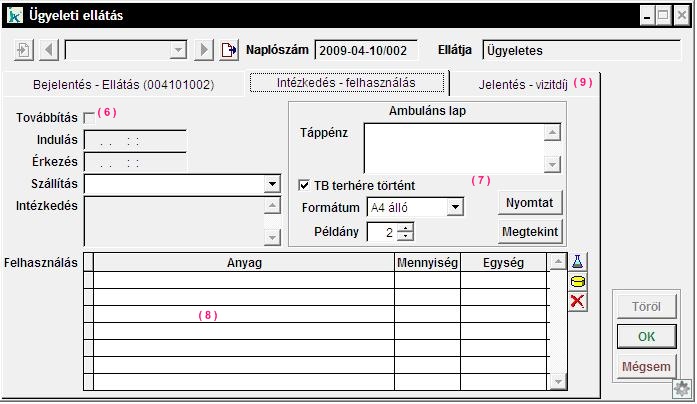
Ügyeleti ellátás / Ügyeleti intézkedés /
felhasználás - képernyőkép
|
|
Továbbítás esetén jelöljük meg
a (6) jelölő négyzetet. Alatta adhatjuk meg a hívás / továbbításhoz tartozó
indulási és érkezési időpontokat. A szállítás módját a következő
választómezőben adjuk meg, amennyiben történt beteg szállítás. |
|
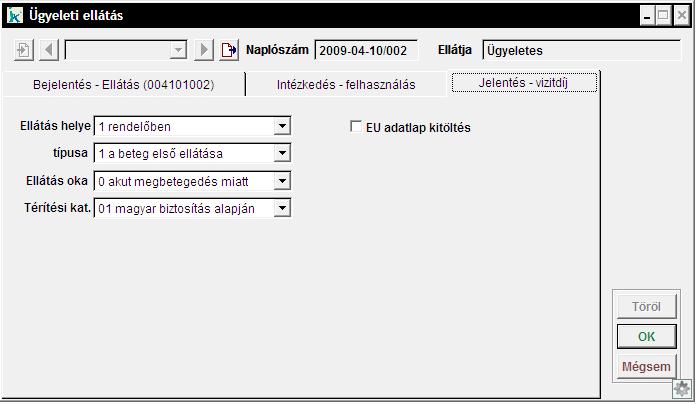
Ügyeleti ellátás / Jelentés - vizitdíj - képernyőkép
|
|
Ügyeleti ellátás / Jelentés - vizitdíj - képernyőkép
|
|
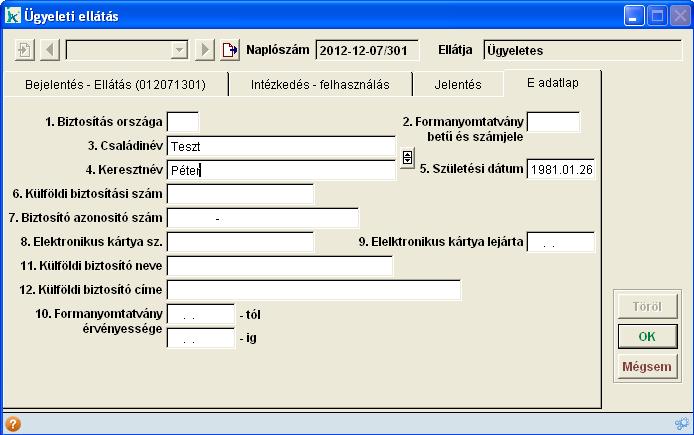
Lehetőségünk van az E adatlap adatainak rögzítésére az E-adatlap fülön. Itt kell megadnunk a külföldi biztosításra vonatkozó adatokat. Az e adatalap jelentést is elkészíthetjük az OEP és IBR jelentések menüpontban. |
Frissítés dátuma: 2012 .12.07.