|
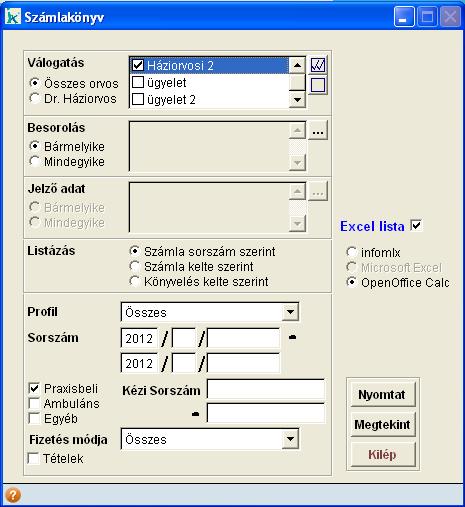
A programmal nyomtatott számlákat listázhatjuk ki ebben a menüpontban.
A
válogatás mezőben megadható, hogy mely orvos(ok)ra és mely praxis(ok)ra kérjük a lista elkészítését.
Alapból az 'Összes orvos' van kiválasztva, de ez szűkíthető az éppen aktuálisan bejelentkezett orvosra,
ehhez az orvos nevet kell kiválasztanunk. Praxisból többet is választhatunk, a listáztatni kívánt
neve elé kell pipát raknunk. A válogatás keretben figyeljünk a bejelölt mezőkre, ha több orvos is dolgozik a programmal több praxisban.
A 'Besorolás' mezők segítségével az általunk előre definiált csoportok szerint szűrhetjük a
listába kerülő pácienseket. Ezek közül a csoportok közül a többes választék
segítségével választhatunk, illetve tarthatjuk karban őket. Több
besorolást is kiválaszthatunk. A bármelyike opció azt jelenti, hogy
legalább egy csoportban - a kiválasztottak közül - szerepel
a páciens. A mindegyike opció azt jelenti, hogy a kiválasztott csoportok
mindegyikében
szerepelnie kell a páciensnek és
csak ekkor jelenik meg a listában, nyomtatásban.
A rendezettség különböző szempontok szerint állítható. Meghatározható az is, hogy mely számlasorszámokat kívánjuk kilistázni, állítható kézisorszám is. Szűkíthetjük a listát számlaprofiloknak megfelelően, ha az összes számlaprofilt szeretnénk kilistázni, akkor válasszuk az 'Összes'-t. Kérhető a számlakönyv csak egy adott partner számláiról.
Váalszthatunk fizetési módot, például megadhatjuk, hogy csak az átutalással fizetett számlákra vagyunk kiváncsiak. Ha a 'Tételek' opciót kiválasztjuk, akkor a listán megjelennek az adott számlához tartozó tételek is.
A 'Megtekint' gombbal a
képernyőre, míg a 'Nyomtat' gombbal a nyomtatóra (Nyomtatási
kép kialakítása) kérhetjük a számlák listáját.
Az eszközsoron (felhasználói felulet)
a 'Megtekint' gombbal a képernyőn tekinthetjük meg, a 'Nyomtat' gombbal
közvetlenül a nyomtathatjuk (Nyomtatási
kép kialakítása), a 'Mentés' gombbal pedig fájlba menthetjük a számlák listáját.
A
lista kérhető Microsoft Excel (.xls) vagy OpenOffice Calc
(.odf) formátumban is, ehhez pipáljuk be az 'Excel lista' opciót,
majd válasszuk ki a megfelelő programot (azzal a programmal
nem
készíthető el a
lista, amelyik szürkével jelenik meg, tehát nem kiválasztható). A 'Megtekint' gomb
megnyomására a program automatikusan megnyitja a kiválasztott programot az elkészült listával. Innen szabadon menthető, kinyomtatható. Ahhoz, hogy a program képes legyen a kiválasztott formátumba menteni, a számítógépünkre telepítve kell lennie a Microsoft Excel vagy OpenOffice Calc programnak.
|
 Listák-Jelentések-Statisztikák