|
Összesített forgalmi adatok - KSH |
Napi tevékenység
 Forgalmi
adatok
Össz. forgalmi adatok - KSH Forgalmi
adatok
Össz. forgalmi adatok - KSH |
|
Összesített forgalmi adatok - KSH |
|
Napi tevékenység
Forgalmi
adatok
Össz. forgalmi adatok - KSH |
|
|
|
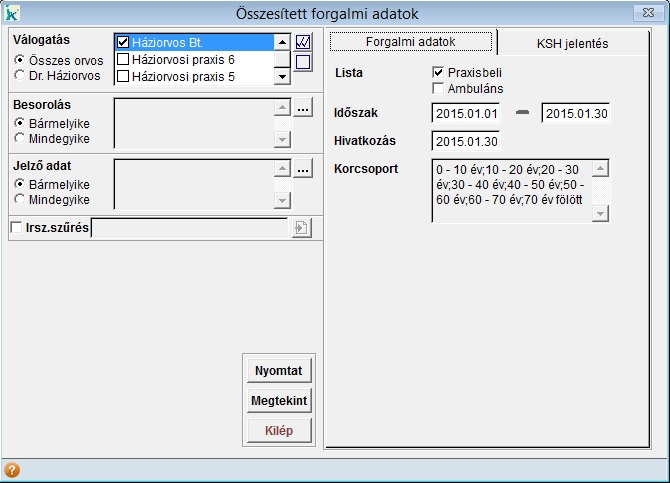
A 'Forgalmi adatok' fülön a válogatás
mezőben kiválasztott praxis, adott időszakra vonatkozó forgalmi adatait
kérhetjük, a megadott korcsoportos bontásban.
|
|
|
|
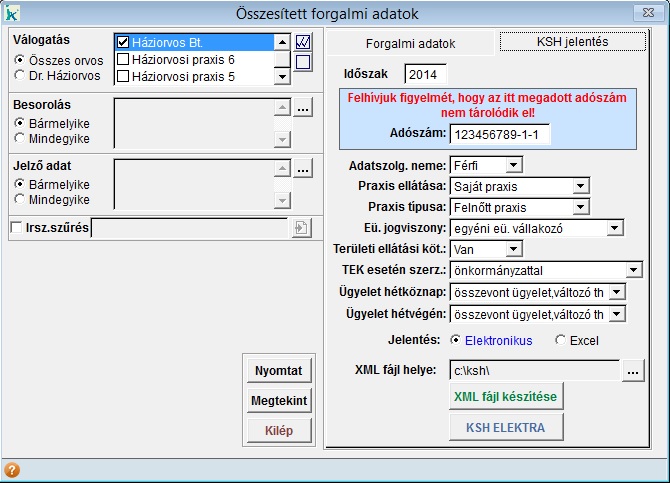
Az KSH jelentés fülön a KSH
statisztikához szükséges adatokat listáztathatjuk ki a programmal. Először
adjuk meg az időszakot, hogy mely évre kérjük a statisztika elkészítését,
majd ha a Praxis adatok karbantartásában megvan adva az Adószám, akkor a
program ide beemeli, ha nincs, akkor nekünk kell kitölteni, viszont ez
csak egy egyszeri megadás, sehol nem fog az adatbázisunkban tárolódni a
beírt adószám. Ezután adjuk meg a praxisunkra jellemző adatokat a lenyíló
mezők segítségével. A Jelentés mezőben adhatjuk meg, hogy Elektronikus,
azaz xml file-t szeretnénk készíteni, melyet később beküldhetünk majd a
KSH elektrán keresztül. Az XML fájl helyét a |
Frissítés dátuma: 2015.01.30.
 gomb megnyomására kapjuk meg a Irányítószám lista ablakot, ahol a
 gombbal vehetünk fel új irányítószámokat, a
 gombot lenyomva pedig törölhetünk már felvett irányítószámot .
 gomb segítségével tudjuk
kitallózni, a felugró ablakon érdemes egyszerű útvonalat megadni, pl
c:\KSH vagy c:\infomix. Ha felül a c:\-ra kattintunk, utána tudunk könnyen
könyvtárat választani a c: meghajtóról. Ha ezzel végeztünk, akkor nyomjuk
meg a Select gombot. Így megadtuk az XML útvonalát. Az XML file készítése nevű gomb segítségével indítható el a statisztika elkészítése, ha végzett a program, akkor kiírja az elkészült file útvonalát is. Majd ezután küldhetjük be ezt a KSH elektra rendszerén keresztül. Ha megnyomjuk a KSH Elektra nevű gombot, akkor egyből megnyit a program egy webböngészőt és a bejelentkező felületet kapjuk. A KSH honlapjára lépve (KSH-Elektra gomb) az űrlap megnyitása után, a feltöltés funkcióval beemeljük a sémafájlt (ezt a vágólap használatával is megtehetjük), így a jelentendő adatok automatikusan kitöltődnek. Természetesen ezek után is van lehetőség az adatok pontosítására.
gomb segítségével tudjuk
kitallózni, a felugró ablakon érdemes egyszerű útvonalat megadni, pl
c:\KSH vagy c:\infomix. Ha felül a c:\-ra kattintunk, utána tudunk könnyen
könyvtárat választani a c: meghajtóról. Ha ezzel végeztünk, akkor nyomjuk
meg a Select gombot. Így megadtuk az XML útvonalát. Az XML file készítése nevű gomb segítségével indítható el a statisztika elkészítése, ha végzett a program, akkor kiírja az elkészült file útvonalát is. Majd ezután küldhetjük be ezt a KSH elektra rendszerén keresztül. Ha megnyomjuk a KSH Elektra nevű gombot, akkor egyből megnyit a program egy webböngészőt és a bejelentkező felületet kapjuk. A KSH honlapjára lépve (KSH-Elektra gomb) az űrlap megnyitása után, a feltöltés funkcióval beemeljük a sémafájlt (ezt a vágólap használatával is megtehetjük), így a jelentendő adatok automatikusan kitöltődnek. Természetesen ezek után is van lehetőség az adatok pontosítására.