Mobil praxis


Napi tevékenység mobil praxis


A mobil praxis modul segítségével saját praxisunk, pácienseink legfontosabb adatait vihetjük át egy másik visual IxDoki programba (mobil praxis), ahol ugyanúgy használhatjuk mintha a fő gépet használnánk. (A mobil praxis a visual IxDoki szűkített, fix menüpontokkal rendelkező változata). Csak a TAJ számmal rendelkezők töltődnek át. A két gépen párhuzamosan dolgozhatunk, a mobil praxis modul képes az adatok összefésülésére.

Az adatok átvitele négy főbb lépésből áll:

1.,  - Adatok leválogatása a gazda (fő) gépen, a mobil praxis részére

2.,  - Adatok betöltése a mobil praxisba. Ekkor mind a két gépen lehet dolgozni párhuzamosan.

3.,  - Adatok leválogatása a mobil praxisban, a gazda (fő) program részére

4.,  - Adatok betöltése a gazda (fő) gépbe.

 Nagyon fontos, hogy a fenti sorrendet betartsuk, mert csak így működik helyesen az adatkezelés.


Napi tevékenység aMobil praxis aAdatok kitöltése

Az adatok leválogatása a mobil praxis részére:

1. lépés:

Indítsuk el a saját (fő) gépünkön az 'Adatok kitöltése' menüpontot (Napi tevékenység, Mobil praxis menüpont alatt található)

2. lépés:

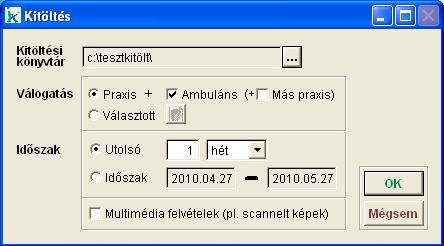
Kitöltés - képernyőkép

A megjelenő ablakban válasszuk ki a 'Kitöltési könyvtár'-at. Ebbe a könyvtárba a leválogatott adatok fognak kerülni. A 'Válogatás' keretben a 'Praxis' választógomb bejelölésével teljes praxisunkat és amennyiben kijelöljük Ambuláns pacienseket is áttölthetünk, míg a 'Választott' bejelölésével tetszőlegesen kiválasztott pacienst, pacienseket válogathatunk le. Ebben az esetben a '...' gombra kattintva kapjuk ezt az ablakot:

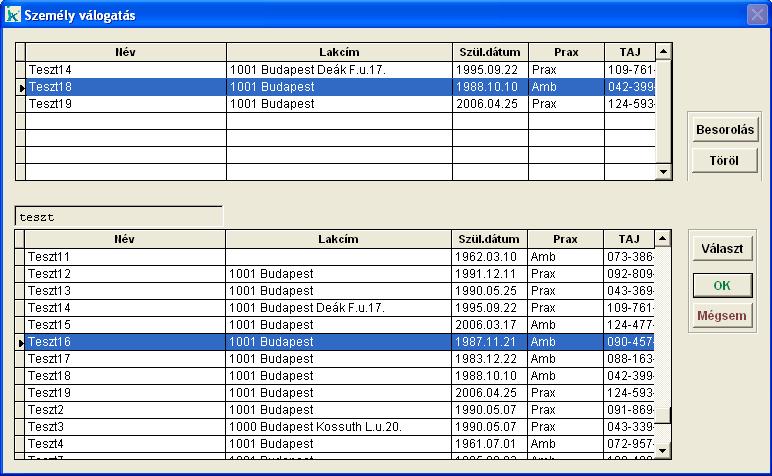
Személy válogatás - képernyőkép

Ahol a megfelelő kijelölt pacienst a 'Választ' gombbal adhatjuk hozzá a leválogatandók közé. Innen a 'Töröl' gombbal távolíthatjuk el. Lehetőség van besorolás szerint kérni a leválogatást ehhez a 'Besorolás' gombra kell kattintani, majd a többes választék ablakban kiválasztani a szükséges besorolásokat. Ha befejeztük a paciensek összeválogatását az 'OK' gombbal léphetünk ki. A 'Mégsem' gombbal elvethetjük a már összeállított listát.

3. lépés:

Az 'Időszak' keretben állítsuk be a leválogatni kívánt időszakot, vagy az 'Utolsó' választógomb kijelölésével adhatjuk meg, hogy visszamenőlegesen mennyi időtartam adatait kívánjuk leválogatni. A lenyíló listából választható értékek: 'nap', 'hét', 'hónap', 'év' A scanner felvételek is áttölthetőek a mobil oldal felé, amennyiben a kitöltő képernyőn a "Multimédia felvételek (pl. scannelt képek)" beállítást választja. A mobil oldalról a scannelt képek nem tölthetők vissza a gazda gép felé.

4. lépés:

Kattintsunk az 'OK' gombra és megkezdődik az adatok kigyűjtése, leválogatása.
FIGYELEM! Az adatok leválogatása több percet is igénybe vehet, várjon türelmesen!
Ezzel az adatok készen állnak a mobil praxisban történő fogadásra.

A leválogatott adatok fogadása a mobil praxisban:

1. lépés:

Indítsuk el az 'Adatok betöltése' menüpontot (Napi tevékenység, Mobil praxis menüpont alatt található)

2. lépés:

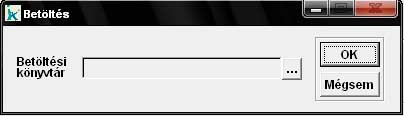
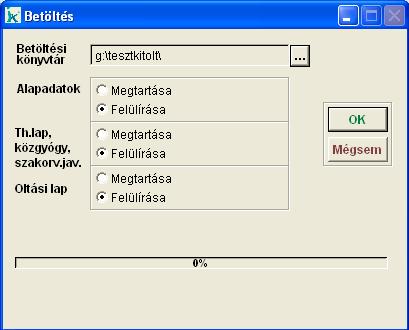
A megjelenő ablakban válasszuk ki a 'Betöltési könyvtár'-at. Ez az a könyvtár ahol a leválogatott adat található. A betöltés indításához kattintsunk az 'OK' gombra, és a megjelenő kérdésre válaszoljunk 'Igen'-nel. A 'Mégsem' gomb választásával kilépünk az ablakból.

a Betöltés a mobil praxisba - képernyőkép

3. lépés:

Az adatok betöltése után a program kilép, és újból elindítva már a leválogatott adatokkal dolgozhatunk.

Az adatok leválogatása a gazda (fő) praxis részére:

1. lépés:

Indítsuk el a gépünkön az 'Adatok kitöltése' menüpontot (Napi tevékenység, Mobil praxis menüpont alatt található)

2. lépés:

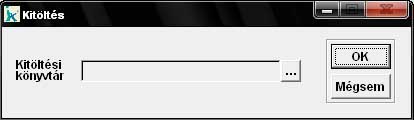
A megjelenő ablakban válasszuk ki a 'Kitöltési könyvtár'-at. Ebbe a könyvtárba fognak kerülni a mobil praxisban képződött adatok.

a Személy válogatás - képernyőkép

3. lépés:

Az adatok leválogatását az 'OK' gomb megnyomásával kezdhetjük meg. A leválogatás végeztével az adatok készen állnak a gazda (fő) gépben történő fogadásra.


Napi tevékenység íMobil praxis íAdatok betöltése

A leválogatott adatok fogadása a gazda (fő) gépen:

1. lépés:

Indítsuk el az 'Adatok betöltése' menüpontot (Napi tevékenység, Mobil praxis menüpont alatt található)

2. lépés:

A megjelenő ablakban válasszuk ki a 'Betöltési könyvtár'-at. Ez az a könyvtár ahol a leválogatott adat található. Az 'Alapadatok' keretben kiválaszthatjuk, a választógombok egyikének választásával, hogy a páciensek alapadatai a mobil praxisban rögzített adatokkal felülíródjanak ('Felülírása'), vagy maradjon a gazda gépen tárolt állapot ('Megtartása'). FIGYELEM! A 'Felülírás' választása esetén, a mobil praxis leválogatás után, a gazda (fő) gépen történt változtatások elvesznek! Csak az alapadatok, a forgalmi adatok nem!

A betöltés indításához kattintsunk az 'OK' gombra, és a megjelenő kérdésre válaszoljunk 'Igen'-nel. A 'Mégsem' gomb választásával kilépünk az ablakból.

a Személy válogatás - képernyőkép


Frissítés dátuma: 2010.04.20.