|
Influenza heti jelentés |
Regisztráció
 Listák-jelentések Influenza heti jelentés Listák-jelentések Influenza heti jelentés |
|
Influenza heti jelentés |
| Regisztráció
Listák-jelentések Influenza heti jelentés |
|
|
|
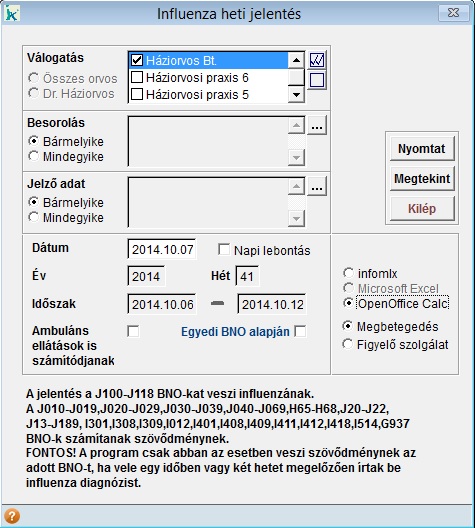
Az Influenza
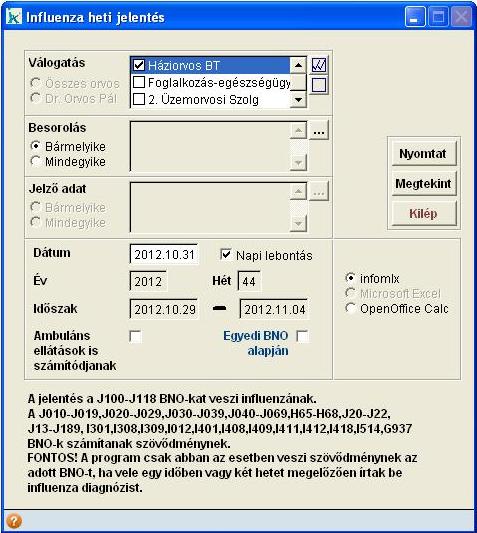
heti jelentésünket készíthetjük el ebben a menüpontban. A következő korcsoportos bontásban készül el a jelentés: 0 éves; 1-2 éves; 3-5 éves; 6-9 éves; 10-14 éves; 15-24 éves; 25-34 éves; 35-59 éves; 60-64 éves; 65-74 éves; 75 év felett. |
|
|
Lehetőség van a jelentést adott BNO kódokra szűkíteni. Ha az 'Egyedi BNO alapján' választást megjeljük, akkor csak azon esetek lesznek beleszámolva a jelentésbe, akiknek a napi ellátásában ezen BNO kódok lettek megadva. Nem csak konkrét BNO-kat, hanem tartományokat is megadhatunk a |
|
|
Az influenza figyelő szolgálatba beválogatott praxisoknak egy excel táblázatot kell jelenteni. Ez a táblázat elérhető az Influenza heti jelentésben. Ha nem az infomIx-es leválogatást választjuk, akkor megjelenik egy újabb lehetőség, ahol megadható, hogy a Megbetegedés-re vagy a Figyelő szolgálatra való excel táblázat készüljön el. Ahhoz, hogy a Microsoft Excel vagy az OpenOffice Calc formátumot ki tudjuk választani, ahhoz ezeknek a programoknak fel kell lenniük telepítve a számítógépre. Amelyik program fel van telepítve, csak azt tudjuk kiválasztani, majd ezután jelennek meg a Megbetegedés és a Figyelő szolgálat lehetőségek. Mivel a figyelő szolgálatba bevont praxisoknak nem csak a konkrét megbetegedést kell jelenteni, hanem az esetleges tünetek alapján annak ítélt megjelenést is, javasoljuk, hogy az ellátás során felvehető Jelző adatot használjuk erre a célra. Így egyszerűen megjelölhető az ellátás, pl. Influenzaszerű megbetegedés. Így a Jelző adat mezőben megadható, hogy az „Influenzaszerű megbetegedés” jelzőadatos ellátásokat gyűjtse ki a program A Megtekint gomb megnyomására készíti el a program a kiválasztott jelentést. Miután elkészült a kiválasztott programba a lista, ezután tudjuk elmenteni, majd a megfelelő szerv részére eljuttatni. |
Frissítés dátuma: 2014.10.07.
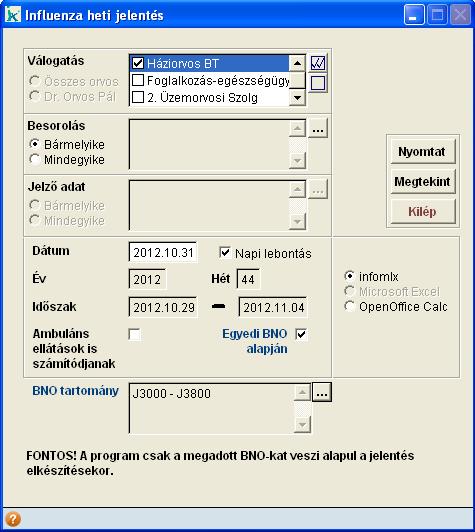
 gomb segítségével. A beállított BNO-kat a program elmenti.
Így a megadott tünetcsoporttal orvoshoz forduló influenza szerű betegek számát tudjuk kimutatni, ami azon felhasználóinknak segítség, akik az influenza figyelő szolgálatban részt vesznek.
gomb segítségével. A beállított BNO-kat a program elmenti.
Így a megadott tünetcsoporttal orvoshoz forduló influenza szerű betegek számát tudjuk kimutatni, ami azon felhasználóinknak segítség, akik az influenza figyelő szolgálatban részt vesznek.