|
Az adott időszak megbetegedéseinek számát mutatja meg a
lista, a napi tevékenység során adott diagnózisok alapján, a 21+1 BNO
csoport szerint, korcsoportokra vonatkoztatva.
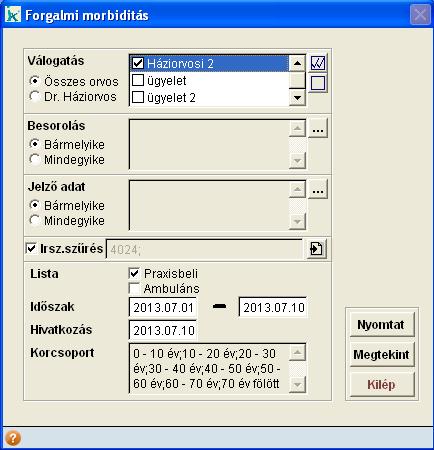
A válogatás mezőben megadható, hogy mely orvos(ok)ra és mely praxis(ok)ra kérjük a lista
elkészítését. Alapból az 'Összes orvos' van kiválasztva, de ez szűkíthető az éppen aktuálisan bejelentkezett
orvosra, ehhez az orvos nevet kell kiválasztanunk. Praxisból többet is választhatunk, a listáztatni
kívánt neve elé kell pipát raknunk.A válogatás keretben figyeljünk a bejelölt mezőkre, ha több orvos is dolgozik a programmal több praxisban.
A 'Besorolás' és 'Jelző adat' mezők segítségével az általunk előre definiált csoportok szerint szűrhetjük a
listába kerülő pácienseket. Ezek közül a csoportok közül a többes választék
segítségével
választhatunk, illetve tarthatjuk karban őket. Több besorolást és jelző
adatot is kiválaszthatunk. A bármelyike opció azt jelenti, hogy
legalább egy csoportban - a kiválasztottak közül - szerepel
a páciens. A mindegyike opció azt jelenti, hogy a kiválasztott csoportok
mindegyikében
szerepelnie kell a páciensnek és
csak ekkor jelenik meg a listában, nyomtatásban.
Tovább szűkíthetjük a listát, hogy a megadott feltételek mellet csak azok szerepeljenek a listában, akiknek a megadott
irányítószám található a lakcímében. Ehhez pipáljuk ki az 'Irsz. szűrés' mezőt, majd a
 gomb megnyomására kapjuk meg a Irányítószám lista ablakot, ahol a gomb megnyomására kapjuk meg a Irányítószám lista ablakot, ahol a
 gombbal vehetünk fel új irányítószámokat, a gombbal vehetünk fel új irányítószámokat, a
 gombot lenyomva pedig törölhetünk már felvett irányítószámot . gombot lenyomva pedig törölhetünk már felvett irányítószámot .
Arra az időintervallumra
készül el a lista, amelyet megadtunk az 'Időszak' mezőben. Jobb
egérgombbal kattintva a dátum mezőre segítségünkre van egy naptár funkció. A forgalom visszaadott értékét befolyásolja, hogy ambuláns, praxisbeli pacienseket is kértünk a listára. A
tetszőleges korcsoport, a mezőn elvégzett jobb egérkattintás után megjelenő helyi menüből választható ki.
A 'Kilép' gombbal zárjuk be az ablakot. A 'Megtekint' gombbal a
képernyőre, míg a 'Nyomtat' gombbal a nyomtatóra (Nyomtatási
kép kialakítása) kérhetjük a listát.
Az eszközsoron (felhasználói felület)
a 'Megtekint' gombbal a képernyőn tekinthetjük meg, a 'Nyomtat' gombbal
közvetlenül a nyomtathatjuk (Nyomtatási
kép kialakítása), a 'Mentés' gombbal pedig fájlba menthetjük a listát.
|
 Forgalmi
adatok
Forgalmi
adatok