|
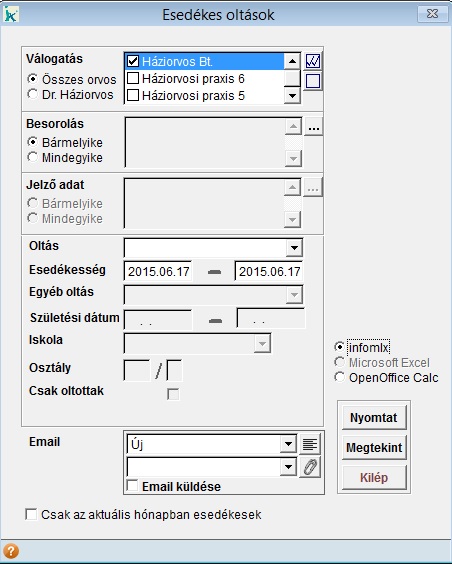
Ebben a menüpontban kilistázhatjuk
azokat a személyeket, akik még nem kaptak a legördülő menüből
kiválasztott életkorának megfelelő oltásból.
A válogatás mezőben megadható, hogy mely orvos(ok)ra és mely praxis(ok)ra kérjük a lista elkészítését. Alapból az 'Összes orvos' van kiválasztva, de ez szűkíthető az éppen aktuálisan bejelentkezett orvosra, ehhez az orvos nevet kell kiválasztanunk. Praxisból többet is választhatunk, a listáztatni kívánt neve elé kell pipát raknunk.
A 'Besorolás' mező segítségével az általunk előre definiált csoportok szerint szűrhetjük a listába kerülő pácienseket. Ezek közül a csoportok közül a többes választék
segítségével választhatunk, illetve tarthatjuk karban őket. Több
besorolást is kiválaszthatunk. A bármelyike opció azt jelenti, hogy
legalább egy csoportban - a kiválasztottak közül - szerepel
a páciens. A mindegyike opció azt jelenti, hogy a kiválasztott csoportok
mindegyikében
szerepelnie kell a páciensnek és
csak ekkor jelenik meg a listában, nyomtatásban.
Egyéb oltást úgy tudunk
választani, ha az 'Oltás' mezőben az 'Egyéb oltást'-t választjuk. Ilyenkor
lesz aktív az 'Egyéb oltás' mező. A listában egy olyan oltást kiválasztva, melyhez séma tartozik, megjelenik, hogy melyik a következő esedékes oltás, ha beleesik a megadott időszakba. Az 'Esedékesség' és a 'Születési
dátum' mezőkben segítségünkre van a jobb egérgombbal elérhető naptár
funkció. Szűrésként megadható még 'Iskola' és 'Osztály' is, ilyenkor csak
azok a páciensek kerülnek listázásra, akik az adott iskola, adott
osztályához tartoznak. Lehetőség van a 'Csak oltottak'-ról listát
készíteni.
A 'Kilép' gombbal zárhatjuk be az
ablakot. A infomIx formátum válsztása esetén a 'Megtekint' gombbal a
képernyőre, míg a 'Nyomtat' gombbal a nyomtatóra (Nyomtatási
kép kialakítása) kérhetjük a listát.
Az eszközsoron (felhasználói felulet)
a 'Megtekint' gombbal a képernyőn tekinthetjük meg, a 'Nyomtat' gombbal
közvetlenül a nyomtathatjuk (Nyomtatási
kép kialakítása), a 'Mentés' gombbal pedig fájlba menthetjük a listát.
A 'Nyomtatás' választóban megadható, hogy a listát hagyományos vagy - amennyiben a számítógépre telepítve van - Microsoft Excel/OpenOffice Calc formátumban készítse el a program. Microsoft Excel/OpenOffice Calc formátum esetén a 'Megtekint' gomb megnyomása után a kiválasztott programban nyitja meg az elkészült listát, majd itt tetszőleges helyre menthetjük azt. Fontos, csak az a formátum választható, amelyik program telepítve van a számítógépre.
|
 Listák-jelentések