|
Partner munkahelyek karbantartása |
Üzem
 Partner munkahelyek
karbantartása Partner munkahelyek
karbantartása |
|
Partner munkahelyek karbantartása |
|
Üzem
Partner munkahelyek
karbantartása |
|
|
|
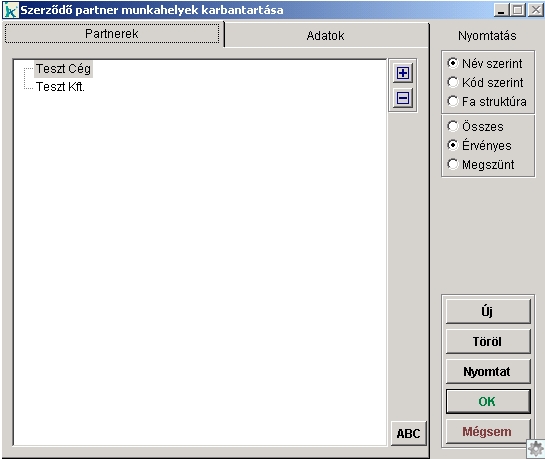
Ebben a menüpontban vehetjük fel az üzemorvosi szolgálattal szerződésben álló munkahelyeket. Új munkahely felvételéhez az 'Új' gombra kattintunk. A kijelölt munkahelyet a a 'Töröl' gombbal törölhetjük. A munkahelyekről listát készíthetünk. Választhatunk, hogy az összes, az érvényes szerződéssel rendelkező vagy a már megszűnt munkahelyek adatait szeretnénk listázni.Az 'ABC' gomb megnyomására a program abc szerinti sorrendbe rendezi a munkahelyeket. Az 'OK' gombbal az adatok mentére kerülnek és az ablak bezáródik. A 'Mégsem' gomb választása esetén az adatok nem kerülnek mentésre és az ablak bezáródik. · Partner munkahelyek átrendezhetőek a fa struktúrában. |
|
Partner munkahelyek
karbantartása / Adatok - képernyőkép
|
|
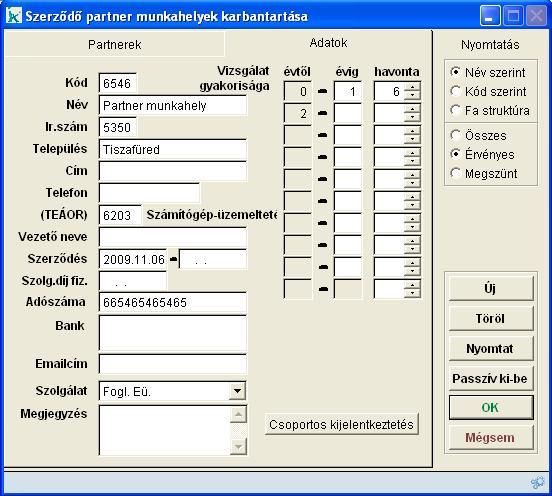
Az 'Adatok' fülön vihetjük fel a munkahely
fontosabb adatait. A vizsgálat gyakorisága tetszőlegesen korcsoportra bontható
és tetszés szerinti gyakoriság adható meg. ! Figyelem
! A
munkahelyi bejelentő gyakoriság
mezőjében beírt értékkel az itt beállított érték felülbírálható az adott
munkavállaló esetén. |
|
|
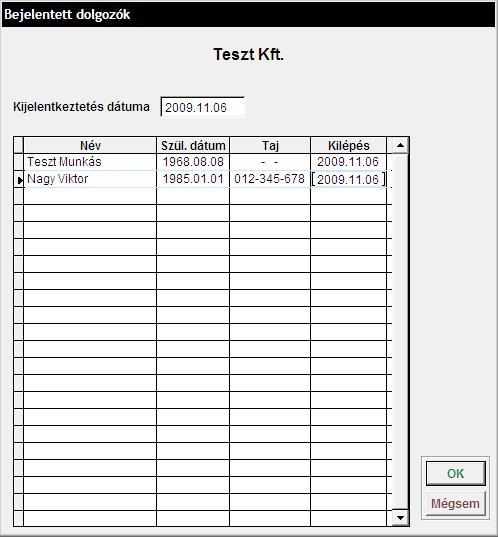
A 'Csoportos kijelentkeztetés' gombra kattintva kapjuk meg ezt az ablakot. A kiválasztott munkahelyről több pacienst tudunk kijelentkeztetni egyszerre. Ezt úgy tudjuk megtenni, hogy a kilépés oszlopba beírjuk a kilépés dátumát a kijelenteni kívánt pacienseknél. Ha a táblázatban szereplő összes pacienst kis szeretnénk jelenteni, akkor a Kijelentkeztetés dátuma mezőbe írjuk bele a megfelelő dátumot, majd nyomjuk meg az ENTER gombot, így az összes üres kilépés dátumot feltölti a program az itt megadott dátummal. Az OK gombbal tároljuk el a változásokat. Majd a Partner munkahelyek karbantartása ablakot is zárjuk be OK gombbal a változások érvényesítéséhez. |
Frissítés dátuma: 2010.12.15.