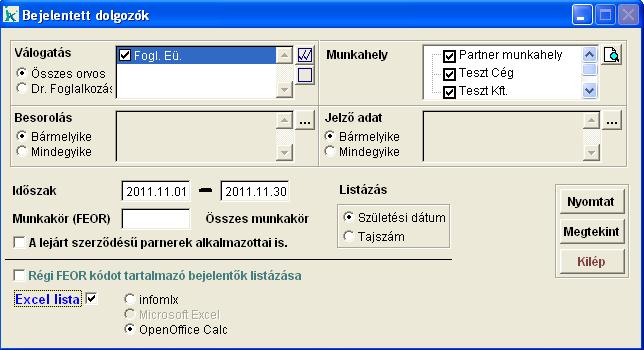
Ebben a menüpontban a megadott időszakban bejelentett dolgozókról
készíthetünk listát.
A válogatás mezőben megadható, hogy mely orvos(ok)ra és mely praxis(ok)ra (szolgálatra) kérjük a lista elkészítését. Alapból az 'Összes orvos' van kiválasztva, de ez szűkíthető az éppen aktuálisan bejelentkezett orvosra, ehhez az orvos nevet kell kiválasztanunk. Praxisból (szolgálatból) többet is választhatunk, a listáztatni kívánt neve elé kell pipát raknunk.
A 'Besorolás' és 'Jelző adat' mezők segítségével az általunk előre definiált csoportok szerint szűrhetjük a listába kerülő pácienseket. Ezek közül a csoportok közül a többes választék segítségével
választhatunk, illetve tarthatjuk karban őket. Több besorolást és jelző
adatot is kiválaszthatunk. A bármelyike opció azt jelenti, hogy
legalább egy csoportban - a kiválasztottak közül - szerepel
a páciens. A mindegyike opció azt jelenti, hogy a kiválasztott csoportok
mindegyikében
szerepelnie kell a páciensnek és
csak ekkor jelenik meg a listában, nyomtatásban.
A lista kérhető minden munkahelyre, de az is megadható, ha csak néhány, vagy akár egy munkahelyre készítenénk. Ilyenkor a 'Munkahely' mezőben csak azokat a munkahely(eke)t kell kiválasztanunk, amelyek dolgozóit a listában szeretnénk látni. A könnyebb kereséshez segítségünkre van a  gomb, melynek segítségével
nagyítható a Munkahely választó. gomb, melynek segítségével
nagyítható a Munkahely választó.
Arra az időintervallumra készül el a lista, amelyet megadtunk az 'Időszak' mezőben. Jobb egérgombbal kattintva a dátum mezőre segítségünkre van egy naptár funkció.
Lehetséges adott FEOR szám magadásával
egyes munkaköröket listázni, üresen hagyva a mezőt, az összes
munkakör listázásra kerül. Választható, hogy a lejárt szerződésű partnerek alkalmazottai is szerepeljenek a listában. A 'Listázás' mezőben adjuk meg, hogy a paciens Születési dátuma vagy a TAJ száma kerüljön nyomtatásra. A lista kérhető azokról a bejelentett dolgozókról is, akiknek régi FEOR kód szerepel a bejelentőjükön.
A
lista kérhető Microsoft
Excel (.xls) vagy OpenOffice Calc (.odf) formátumban is,
ehhez pipáljuk be az 'Excel lista' opciót, majd válasszuk ki a megfelelő programot
(azzal a programmal nem készíthető el a
lista, amelyik szürkével jelenik meg, tehát nem kiválasztható). A 'Megtekint' gomb
megnyomására a program automatikusan megnyitja a kiválasztott programot az elkészült listával. Innen szabadon menthető, kinyomtatható. Ahhoz, hogy a program képes legyen a kiválasztott formátumba menteni, a számítógépünkre telepítve kell lennie a Microsoft Excel vagy OpenOffice Calc programnak.
A 'Kilép' gombbal zárjuk be az ablakot. A 'Megtekint' gombbal a
képernyőre, míg a 'Nyomtat' gombbal a nyomtatóra (Nyomtatási
kép kialakítása) kérhetjük a listát.
Az eszközsoron (felhasználói felület)
a 'Megtekint' gombbal a képernyőn tekinthetjük meg, a 'Nyomtat' gombbal
közvetlenül a nyomtathatjuk (Nyomtatási
kép kialakítása), a 'Mentés' gombbal pedig fájlba menthetjük a listát. |
 Üzem listák-jelentések