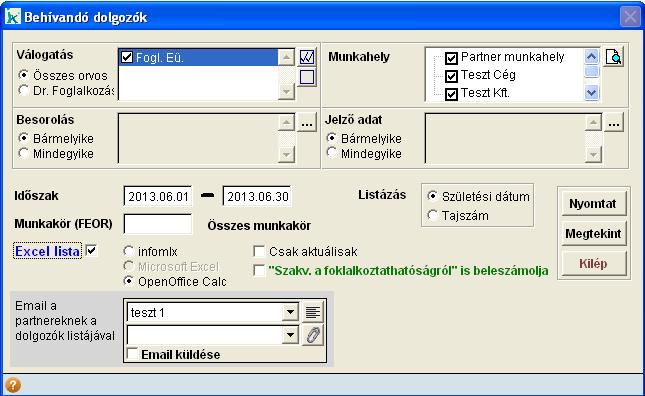
Ebben a menüpontban listát készíthetünk az adott időszakban behívandó
dolgozókról, akik a munkahelyi bejelentő gyakoriság rovatában megadottnál régebben voltak üzemorvosi
vizsgálaton.
A válogatás mezőben megadható, hogy mely orvos(ok)ra és mely praxis(ok)ra (szolgálatra) kérjük a lista elkészítését. Alapból az 'Összes orvos' van kiválasztva, de ez szűkíthető az éppen aktuálisan bejelentkezett orvosra, ehhez az orvos nevet kell kiválasztanunk. Praxisból (szolgálatból) többet is választhatunk, a listáztatni kívánt neve elé kell pipát raknunk.
A 'Besorolás' és 'Jelző adat' mezők segítségével az általunk előre definiált csoportok szerint szűrhetjük a listába kerülő pácienseket. Ezek közül a csoportok közül a többes választék segítségével
választhatunk, illetve tarthatjuk karban őket. Több besorolást és jelző
adatot is kiválaszthatunk. A bármelyike opció azt jelenti, hogy
legalább egy csoportban - a kiválasztottak közül - szerepel
a páciens. A mindegyike opció azt jelenti, hogy a kiválasztott csoportok
mindegyikében
szerepelnie kell a páciensnek és
csak ekkor jelenik meg a listában, nyomtatásban.
A lista kérhető minden munkahelyre, de az is megadható, ha csak néhány, vagy akár egy munkahelyre készítenénk. Ilyenkor a 'Munkahely' mezőben csak azokat a munkahely(eke)t kell kiválasztanunk, amelyek dolgozóit a listában szeretnénk látni. A könnyebb kereséshez segítségünkre van a  gomb, melynek segítségével
nagyítható a Munkahely választó. gomb, melynek segítségével
nagyítható a Munkahely választó.
Arra az időintervallumra készül el a lista, amelyet megadtunk az 'Időszak' mezőben. Jobb egérgombbal kattintva a dátum mezőre segítségünkre van egy naptár funkció.
Megadható a 'Listázás' mezőben,
hogy a páciens születési dátuma vagy a TAJ száma szerepeljen a
nyomtatásban. Ha a 'Csak aktuálisak' opció ki van választva, akkor csak azon páciensek láthatóak a listában, akik a
megadott időintervallumban behívandók. Megadható, hogy a program beleszámolja a listába a 'Szakvélemény a foglalkoztathatóságról'alkalmassági vizsgálatot is, ehhez tegyünk egy pipát ezen opció
elé. Lehetséges adott FEOR szám magadásával egyes
munkaköröket listázni, üresen hagyva a mezőt, az összes munkakör
listázásra kerül. A 'Munkakör' mezőben jobb egérgombbal kattintva segítségünkre van a FEOR lista.
A
lista kérhető Microsoft
Excel (.xls) vagy OpenOffice Calc (.odf) formátumban is,
ehhez pipáljuk be az 'Excel lista' opciót, majd válasszuk ki a megfelelő programot
(azzal a programmal nem készíthető el a
lista, amelyik szürkével jelenik meg, tehát nem kiválasztható). A 'Megtekint' gomb
megnyomására a program automatikusan megnyitja a kiválasztott programot az elkészült listával. Innen szabadon menthető, kinyomtatható. Ahhoz, hogy a program képes legyen a kiválasztott formátumba menteni, a számítógépünkre telepítve kell lennie a Microsoft Excel vagy OpenOffice Calc programnak.
A 'Kilép' gombbal zárjuk be az ablakot. A 'Megtekint' gombbal a
képernyőre, míg a 'Nyomtat' gombbal a nyomtatóra (Nyomtatási
kép kialakítása) kérhetjük a listát.
Az eszközsoron (felhasználói felület)
a 'Megtekint' gombbal a képernyőn tekinthetjük meg, a 'Nyomtat' gombbal
közvetlenül a nyomtathatjuk (Nyomtatási
kép kialakítása), a 'Mentés' gombbal pedig fájlba menthetjük a listát.
Email
küldés a partnereknek a behívandó dolgozók adataival:
A funkció csak a Kommunikációs
modullal rendelkező felhasználóink számára érhető el. Egy
felszólító emailt küldhetünk partnereinknek az adott időszakban behívandó
dolgozókról, akik amunkahelyi bejelentő
gyakoriság rovatában megadottnál régebben voltak üzemorvosi vizsgálaton, a mennyiben bekapcsoljuk az 'Email küldése' funkciót (pipát teszünk
az Email küldése mező elé a Megtekint
vagy a Nyomtat gomb megnyomása előtt). A program a lista elkészítésekor azon
partnereinknek, akinek kivan töltve az email címe (partner karbantartás), elküldi a listában
szereplő dolgozók adatait.
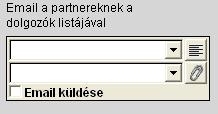
A felső listában kiválaszthatjuk a küldendő levélformát, az alsóban pedig a csatolmányt.
A levélszerkesztő  gombbal, megtervezhetjük a küldendő levelünket. Vehetünk fel új levél formulát, a formula neve megadása után. A levél címét is
megadhatjuk, az ide beírt szöveg lesz az email tárgya. A harmadik fülön a levél tartalmát szerkeszthetjük: gombbal, megtervezhetjük a küldendő levelünket. Vehetünk fel új levél formulát, a formula neve megadása után. A levél címét is
megadhatjuk, az ide beírt szöveg lesz az email tárgya. A harmadik fülön a levél tartalmát szerkeszthetjük:
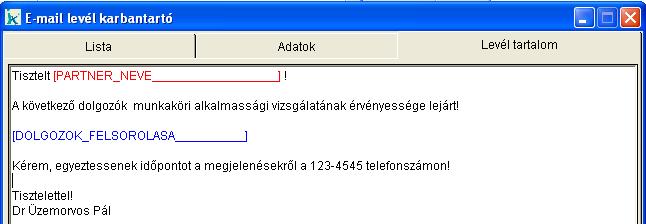
A
[PARTNER_NEVE__________________] és
[DOLGOZOK_FELSOROLASA__________] szövegrészt jobb egérgombbal
kattintva a szöveges mezőbe illeszthetjük be.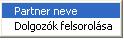 Fontos, hogy ezeken ne változtassunk. Az objektum hosszán és a szövegén sem. A program csak így tudja majd a
cégnévvel és dolgozók adataival lecserélni. A levelben csak a Partner neve és Dolgozók
felsorolása használható.
A Fontos, hogy ezeken ne változtassunk. Az objektum hosszán és a szövegén sem. A program csak így tudja majd a
cégnévvel és dolgozók adataival lecserélni. A levelben csak a Partner neve és Dolgozók
felsorolása használható.
A  gomb segítségével csatolhatunk egy tetszőleges fájlt is a levelünkhöz. gomb segítségével csatolhatunk egy tetszőleges fájlt is a levelünkhöz.
A levelezés működését a következő módon próbálhatjuk ki. Az egyik cégünk email címének a mi saját email címünket állítjuk be. Az adott listát csak
erre a cégre kérjük, így a küldendő levelet mi kapjuk meg. Ha mindent rendben találtunk, írjuk vissza a jó
email címet és készítsük el a listát, ekkor a levél már a
partnerünknek megy. Amennyiben Outlook Express-t használunk, a program
csak a küldendő levelek közé teszi a
email-eket, de küldést nekünk kell elvégeznünk. Ha
az alapértelmezett levelezőnk az Office Outlook
a levelünk automatikusan
küldésre kerül.
|
 Üzem listák-jelentések