|
Előjegyzés |
Napi tevékenység
 Előjegyzés Előjegyzés |
|
Előjegyzés |
|
Napi tevékenység
Előjegyzés |
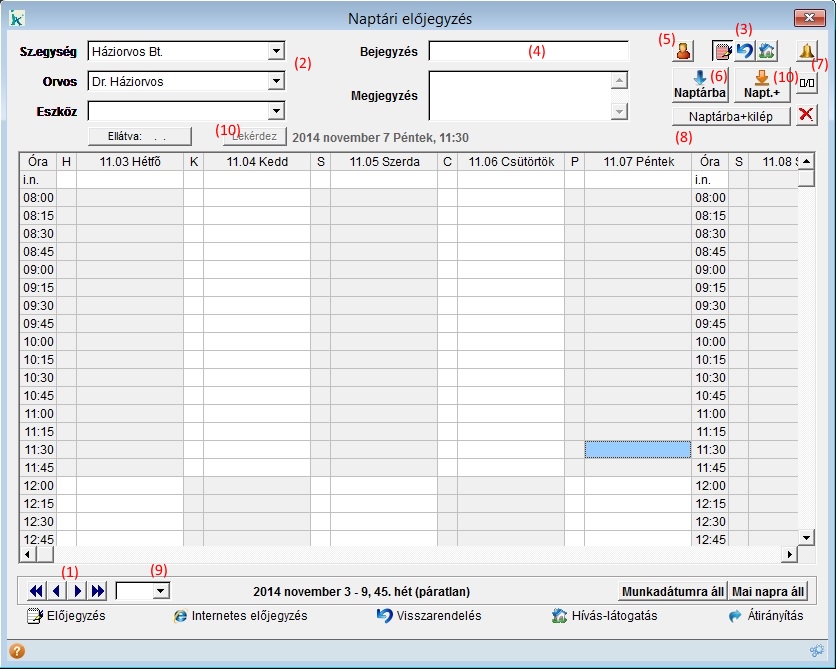
Az ablak legnagyobb részét az egy heti időbeosztást mutató táblázat foglalja el, alapesetben hétfőtől péntekig láthatók az oszlopok, természetesen a szokott módon a csúszkával elcsúsztatható. A napi rendelési időbe eső cellák fehér, a többiek szürke háttérszínnel jelennek meg. Az első sor az időpont megjelölés nélküli (i.n.) előjegyzések céljára szolgál. A már korábban bevitt előjegyzések, visszarendelések a megfelelő időponti cellában megjelennek.
|
|
Az előjegyzések típusát a táblázatban mindig a cella előtti ikon mutatja. Ezek részletes magyarázata az egész ablak legalsó sorában szerepel, tehát más-más kép tartozik az orvosi programban bevitt előjegyzésekhez, az Interneten foglalt előjegyzésekhez, a visszarendelésekhez, stb.
Közvetlenül a táblázat fölött mindig látható az a dátum és időpont, amire utoljára ráálltunk (pl. 2008 március 18 Kedd, 08:30). Ha ez beleesik az aznapi rendelési időbe, akkor ez a szöveg kék, különben szürke. A funkcióba való belépéskor a munkadátum napján az i.n. a kiválasztott.
A kívánt időpont kijelöléséhez a megfelelő nap megfelelő cellájára kell kattintani. Ehhez esetleg szükséges heteket vagy akár hónapokat léptetni, ezt a táblázat alatti sor bal oldalán látható 4 nyomógombbal tehetjük meg (1). Vigyük ezek fölé az egérmutatót, s gyorstippként megjelenik, hogy az adott gomb mennyit léptet. A dátum ugrás gombok mellett található lenyíló menüt (9) használva, az ott kiválasztott hetet/hónapot ugrik előre az előjegyzési naptárban a rendszer.
Ugyancsak a táblázat alatti sorban, középen mindig látható, hogy a táblázat melyik hetet mutatja éppen, a következő formában: 2008 május 12-18, 20. hét (páros). A sor jobb szélén található 2 gomb segítségével pedig bárhol is vagyunk éppen, ráállhatunk a (az orvosi programban beállított) munkadátum napjára, illetve a (számítógép órája szerinti) mai napra.
Mindig figyeljünk arra, hogy az ablak bal felső részén található, lenyitható választékokban (2) a megfelelő szervezeti egységet (praxist) és a megfelelő orvost válasszuk ki. Ezek azért vannak, hogy szükség esetén máshoz (ugyanabban a rendelőben dolgozó kollégához) is tudjunk előjegyezni. Az Eszköz lenyitható választékra csak speciális esetekben van szükség. Olyankor kell használni, ha több szobában, speciális eszközzel (pl. fogászat, fizikoterápia, stb.) rendelünk. Alapesetben ez az adat maradjon üresen.
Új előjegyzés felvételéhez először válasszuk ki a kívánt időpontot, s a táblázatban kattintsunk a megfelelő cellába. (A táblázat fölötti sorban ellenőrizzük, hogy a kívánt időpont van-e kiválasztva.) Az előjegyzés tartalmát az ablak jobb felső részén található gombok segítségével töltjük ki. A Bejegyzés adatba (4) kerül a páciens neve. Lehetőség szerint sohase gépeljünk ide nevet, hanem a mellette található, kis arc ikont mutató (5), személyválasztás gomb segítségével válasszuk ki a pácienst a szokott módon. A Bejegyzés adatot(4) csak akkor töltsük ki gépeléssel, ha valamiért nem a felvett betegek közül akarunk személyt választani. Ha a naptár olyan cellájára kattintunk, amelyikben korábban előjegyzett páciens van, akkor a Bejegyzés(4) szövegmezőben nem csak megjelenik a páciens neve, hanem az egérmutatót a név fölé pozícionálva gyorstipp-szerűen megjelennek a páciens személyi adatai (születési dátum, TAJ-szám, lakcím). Ez a funkció csak akkor működik, ha a páciens regiszterből történt a kiválasztás , ha nem innen történt (csak beírtuk a páciens nevét a mezőbe), akkor a program nem azonosítja a pácienst, s így nem tudja megjeleníteni az adatait sem.
A személyválasztás gomb mellett egy 3 gombból álló csoport van (3). Ezek mutatják, hogy milyen típusú előjegyzésről van szó. A 3 közül egyszerre csak 1 lehet benyomva aszerint, hogy előjegyzést, visszarendelést (rendelőben) vagy hívást / látogatást (az orvos megy a páciens lakására) akarunk felvinni. Ha a táblázatban egy olyan cellára léptünk, amelyikben van korábban felvitt előjegyzés, akkor ez a 3 gomb is mutatja, hogy milyen típusú előjegyzésről van szó. (Ha Internetes előjegyzés, akkor a 3 gomb egyike sem lesz benyomva, s ilyen esetben semmilyen változtatást nem lehet rajta végezni.) Ilyen esetben a 3 gomb módosításra is szolgál, pl. egy visszarendelést a 3. gomb megnyomásával átállítunk hívásra.
A gombsor jobb szélén egy sárga csengő ikonnal ellátott gomb van. Ennek megnyomásával (a benyomott csengő piros) állíthatjuk be, hogy kérünk-e figyelmeztetést. Ez esetben az orvosi program a szokott módon felbukkanó figyelmeztető ablakkal jelzi az előjegyzést. Ez a gomb is használható módosításra, utólag is megváltoztatható, hogy kérünk-e figyelmeztetést. A Megjegyzés rovatba olyan szöveget érdemes írni, amit látni akarunk, ha majd rákattintunk az előjegyzés időpontjának cellájára a táblázatban.
FONTOS!!! Az újonnan bevitt előjegyzés (illetve a módosítás) csak akkor tárolódik el, ha megnyomjuk a nagy méretű, kék színű lefelé-nyíl ikonnal ellátott Naptárba gombot (6). Ha ezt nem tesszük meg, hanem ellépünk egy másik időpontra, akkor a bevitt előjegyzés nem tárolódik! A 'Naptárba+kilép' gombbal (8) az előjegyzés tárolása után egyből ki is lép a program a menüpontból.
Ha valamilyen oknál fogva, egy már foglalt időpontra még egy előjegyzést akarunk felvenni, ezt a nagy gomb mellett jobbra található, 2 lapot mutató gombbal (7) tehetjük meg. Ilyenkor az aktuálissal azonos időpontú új cella jön létre, arra áll rá a naptár, s ezután a korábban leírt módon választhatunk személyt, stb. Ne felejtsük az adatok megadása után a nagy gombot megnyomni a tároláshoz! Ha ki akarunk törölni egy előjegyzést, akkor a táblázatban álljunk rá, majd a nagy gomb aljánál jobbra található (X ikont mutató) gombbal törölhetünk. Ha a táblázatban olyan cellára kattintunk, amelyben van már előjegyzés, a fent leírt módon megjelennek a hozzá tartozó adatok az ablak jobb felső részében. Jó esetben az előjegyzés a program páciens adatállományában szereplő valamelyik páciens előjegyzése, s ilyenkor az ablak felső részén, a Bejegyzés szöveg alatt megjelenik egy kis arc kép. Ha ez nem jelenik meg, akkor ez az előjegyzés vagy szövegbeírással lett kitöltve (nem a személyválasztás gombbal választottunk beteget), vagy pl. olyan Internetes előjegyzésről van szó, amit az Interneten megadott adatok alapján a program nem tudott párosítani az adatállományban szereplő pácienssel.
A „Napt.+” gomb (10) megnyomására egy teljes havi nézet jelenik meg, oly módon, hogy a naptárban megadott intervallumonként a program kirajzolja az adott nap, adott időpontjának foglaltságát.
A múltbéli időpontok halványabb színnel jelennek meg. Az előjegyzésben megadott nap
hónapjának nézetével jelenik meg, ha ez nincs megadva, akkor az aktuális hónappal. Külön szín
jelzi a mai napot. Az adott időpontot kiválasztva a bejegyzés bekerül az előjegyzési naptárba.
Ugyanolyan ellenőrzések futnak le, mint ha ott vittük volna be, tehát pl. ha olyan időpontra, amin
nincs rendelés.
A PgUp, PgDn gombokkal (ha túl sűrű az időköz és nem fér ki egy képernyőre, akkor lapozható az
ablak.
Ha kifér egy ablakra a teljes nézet (nem látszik oldalt a csúszka), akkor az adott időpont fölé
vonszolva az egeret látszódik az adott időpont és az előjegyzett beteg is.
Ha a pillanatnyinál korábbi időpontot jelöltünk meg, akkor a tároláskor (Naptárba gomb (6) megnyomása) figyelmeztető üzenetet ad a program, s a megjelenő kérdésre adott választól függően új időpontot választhatunk (Mégse), vagy mégis tárolhatjuk az eredetire (OK). A program a valódi aktuális időpontra vizsgál, nem a munkadátumra.
Külön háttér színe van a webes előjegyzésre feltöltött időpontoknak, ezek háttere világoskék színű. A már megjelentek páciensek halványabb színnel jelennek meg az előjegyzési listában.
A jobb alsó
sarokban található fogaskerék segítségével beállítható az 'Átirányítások
látszanak' opció, ilyenkor az átirányítások megjelennek az előjegyzési
naptárban. Kijelölhetjk még az 'Induláskos Orvos megjelelölése nélküli
beállítást',
ilyenkor az Orvos mező automatikusan az 'orvos megjelölése nélkül' adattal töltődik fel az ablak indulásakor. A CTRL+E billentyű kombinációval a program bármely pontjáról elindítható a menüpont. Ilyen esetben kizárólagos módban indul el az előjegyzés ablak (tehát nem indítható más menüpont, amíg be nem zárjuk az Előjegyzés ablakot).
Az adott bejegyzésen állva, jobb egér gombbal vagy a
megfelelő nyomógombra (10) elindul a Lekérdezése az adott paciensnek. Ez a Lekérdezés megegyezik a
Napi ellátás előtt indíthatóval, tehát azokkal a beállításokkal fog elindulni.
Frissítés dátuma: 2014.02.24.